Configuracion Telefonia Zyxel EX3301
Mostramos como configurar la telefonia Voip en nuestro router manualmente:

Añadir servidores de Centralita
Podemos añadir varios y luego utilizar los que queramos debemos rellenar los datos de esta manera:
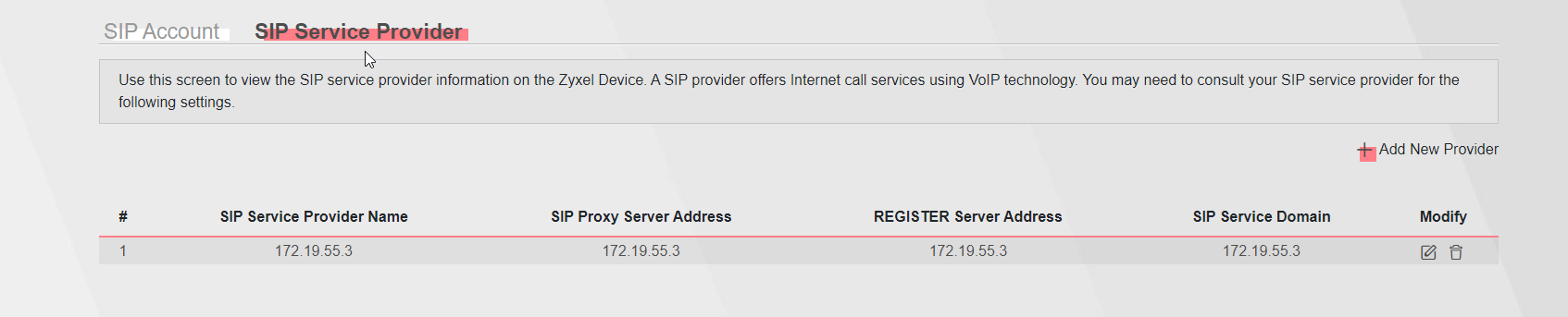
Ejemplo 1
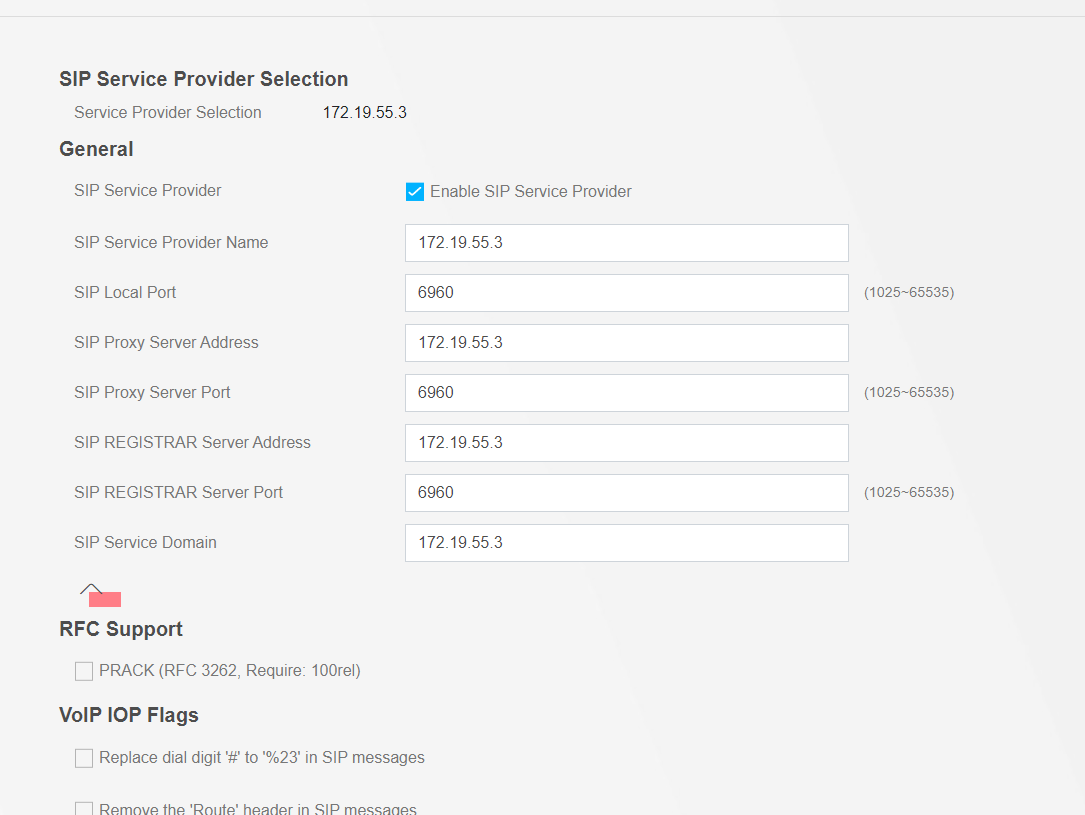
Ejemplo 2
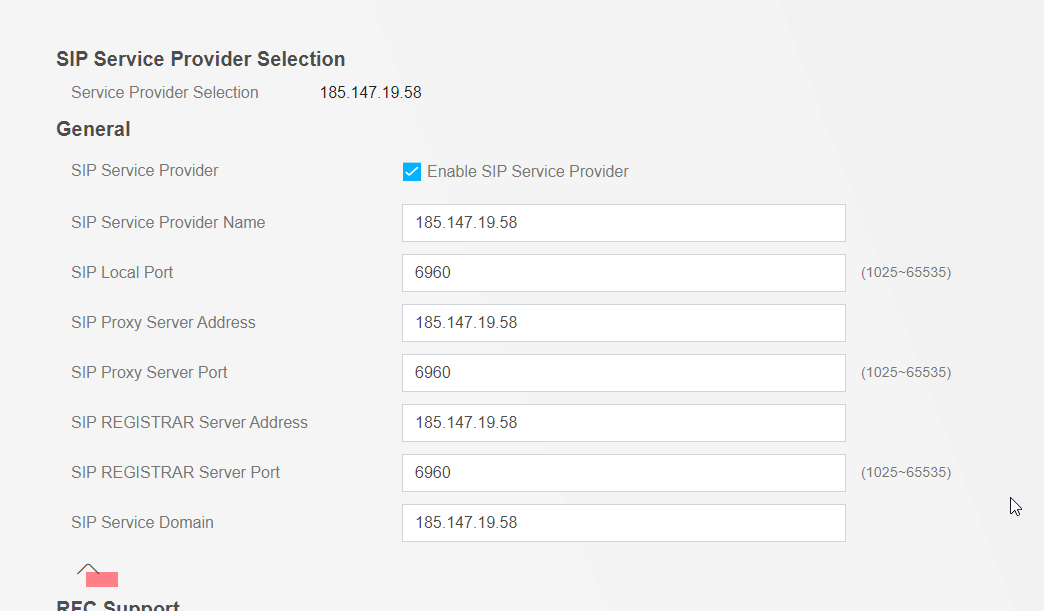
Ejemplo 3
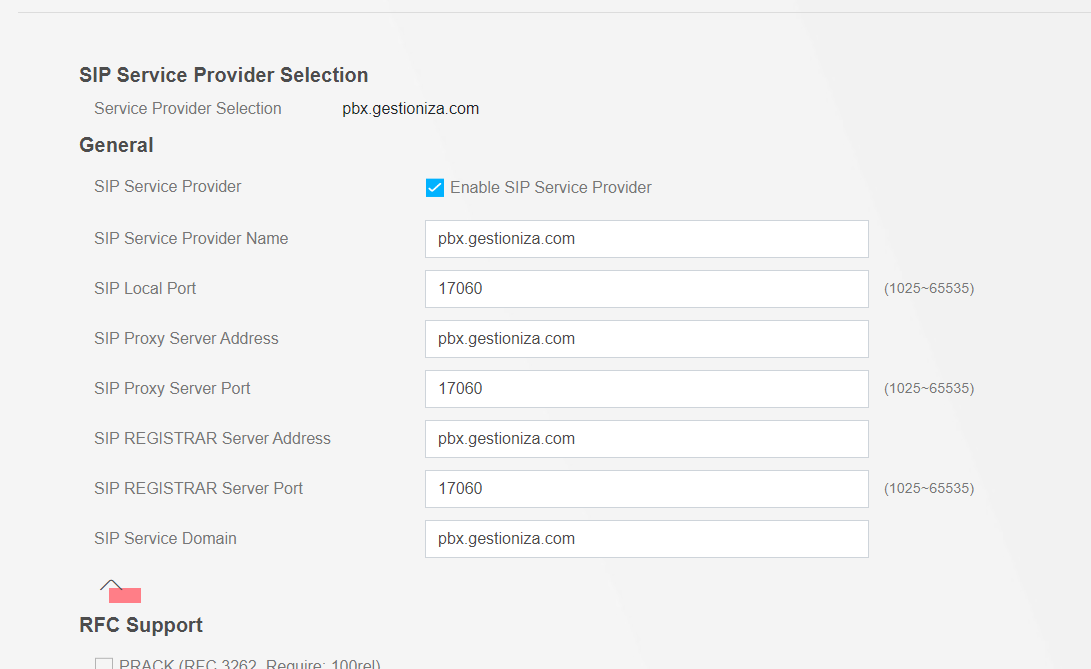
Dependiendo de cada zona o configuracion del nodo debe llevar x configuracion para comunicarse con la centralita correspondiente.
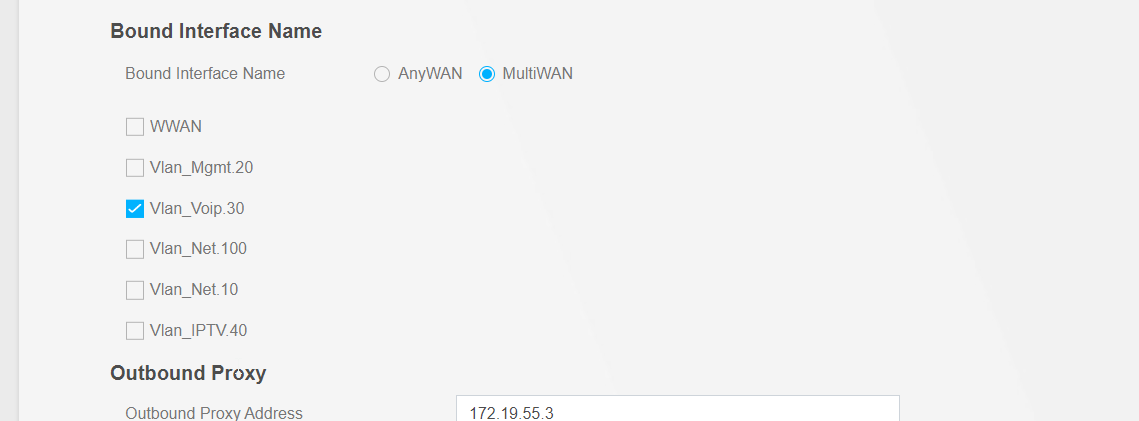
Importante la voip por defecto, esta configurada para que salga por la net Default ( en todo caso la vlan por defecto de salida a internet)
Debemos especificar si lo queremos sacar por otra vlan para comunicar la Telefonia en el caso de que queramos que se comunique, como por ejemplo la vlan 30 de la red de asteo es la indicada para la VOIP y debemos utilizarla con la IP interna del proveedor de servidor 172.19.55.3:
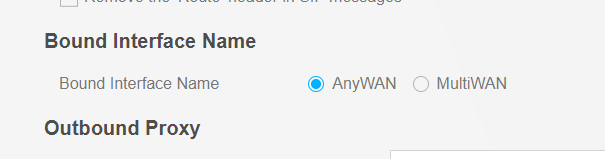
Por defecto te la encontraras asi:
Registrar DIDs
En este apartado te muestra las dos cuentas a registrar dependiendo a que centralita este apuntando el cliente principalmente se configura en la de nivis que es la 185.147.19.58 SIP2
Estos son los campos a rellenar:
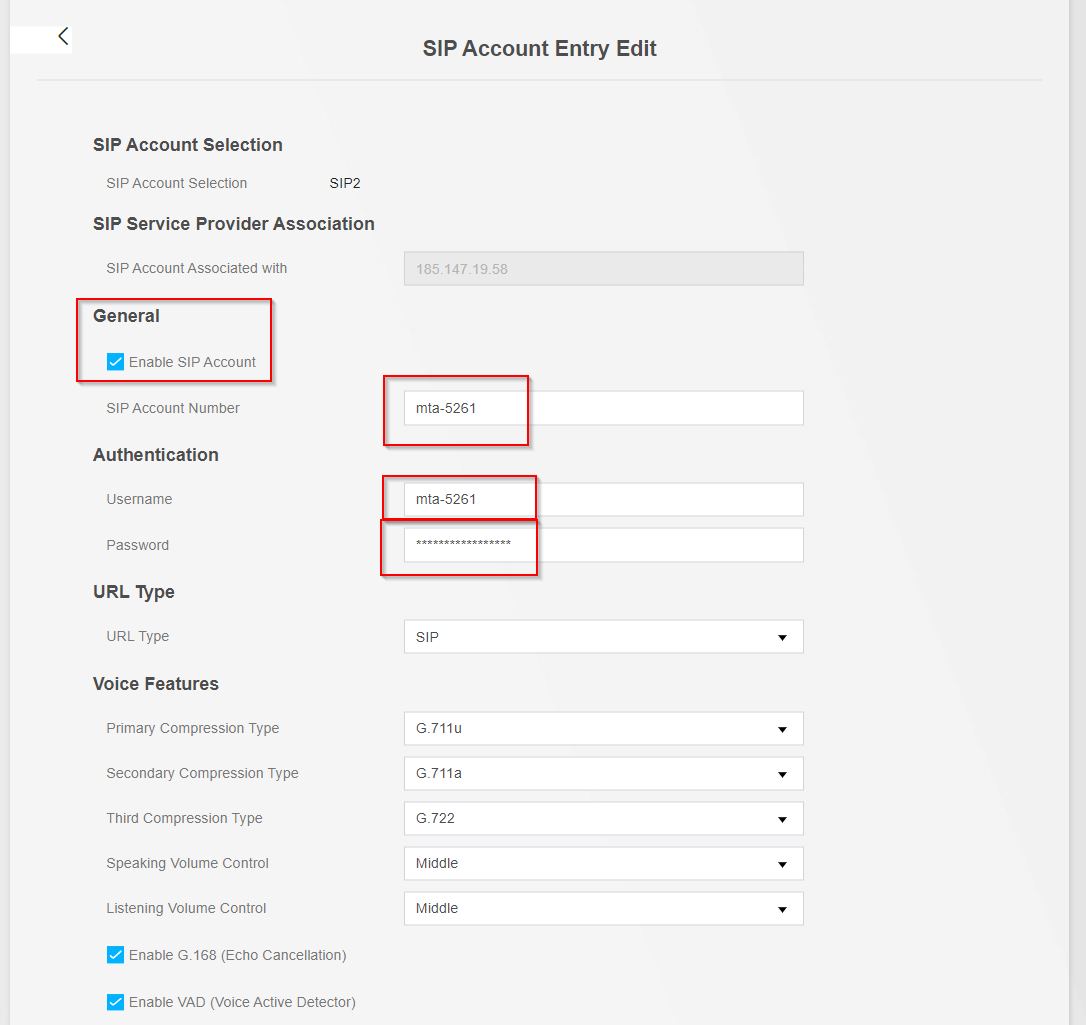
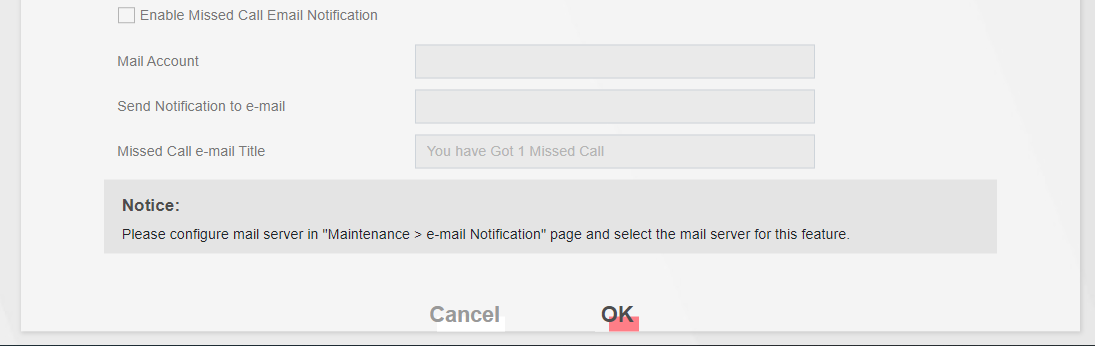
Y le damos a OK para guardar los cambios
Se visualizaria de esta manera: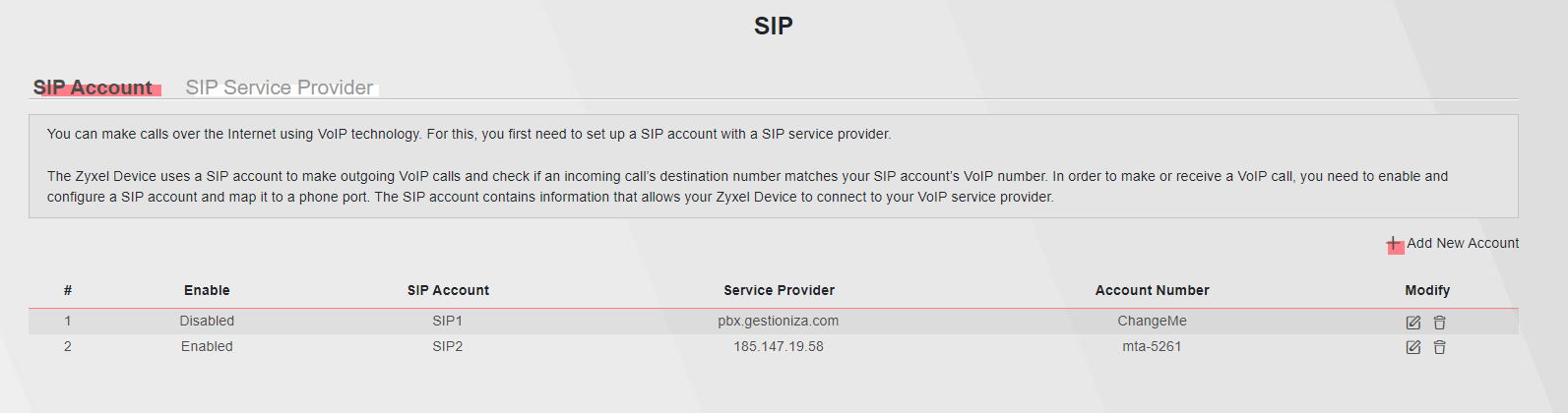
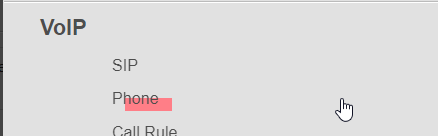
Este apartado a configurar seria para añadir la cuenta sip al puerto de telefono que queremos conectar y utilizar, en este caso todos los puertos:
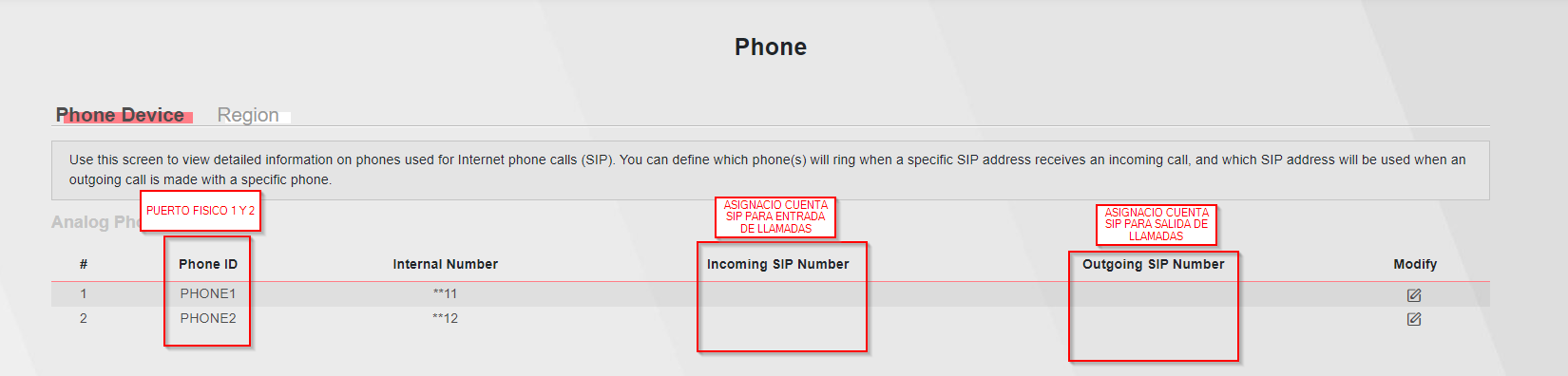
Editamos los puertos y les añadimos la Cuenta sip como entrante y como saliente la misma para los dos puertos:
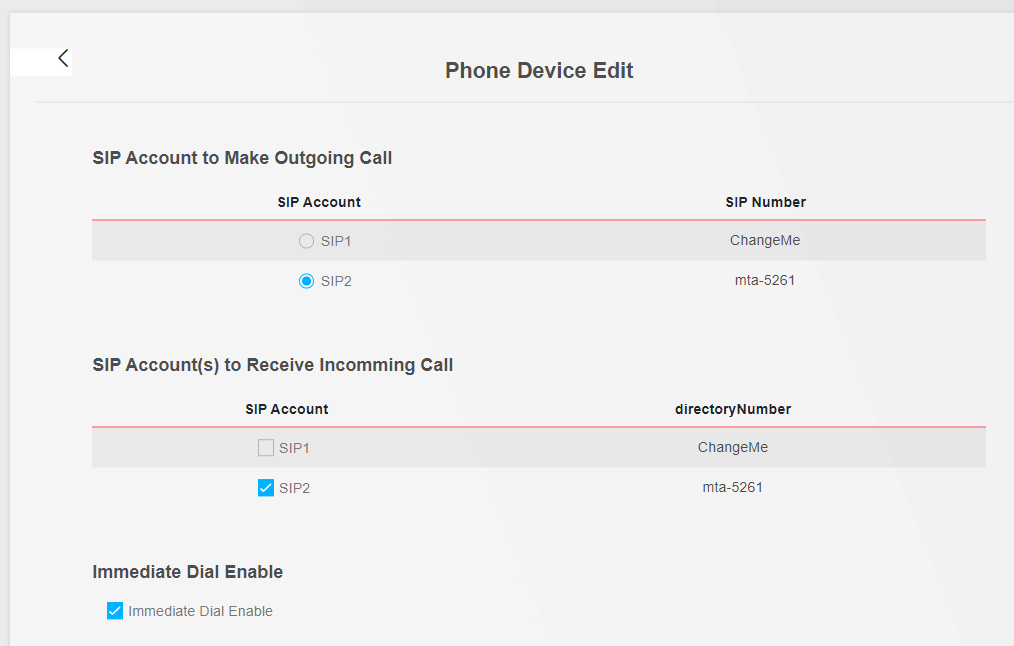
Una vez añadida podemos visualizar en el apartado anterior el registro de los dos puertos:

Verificar estado
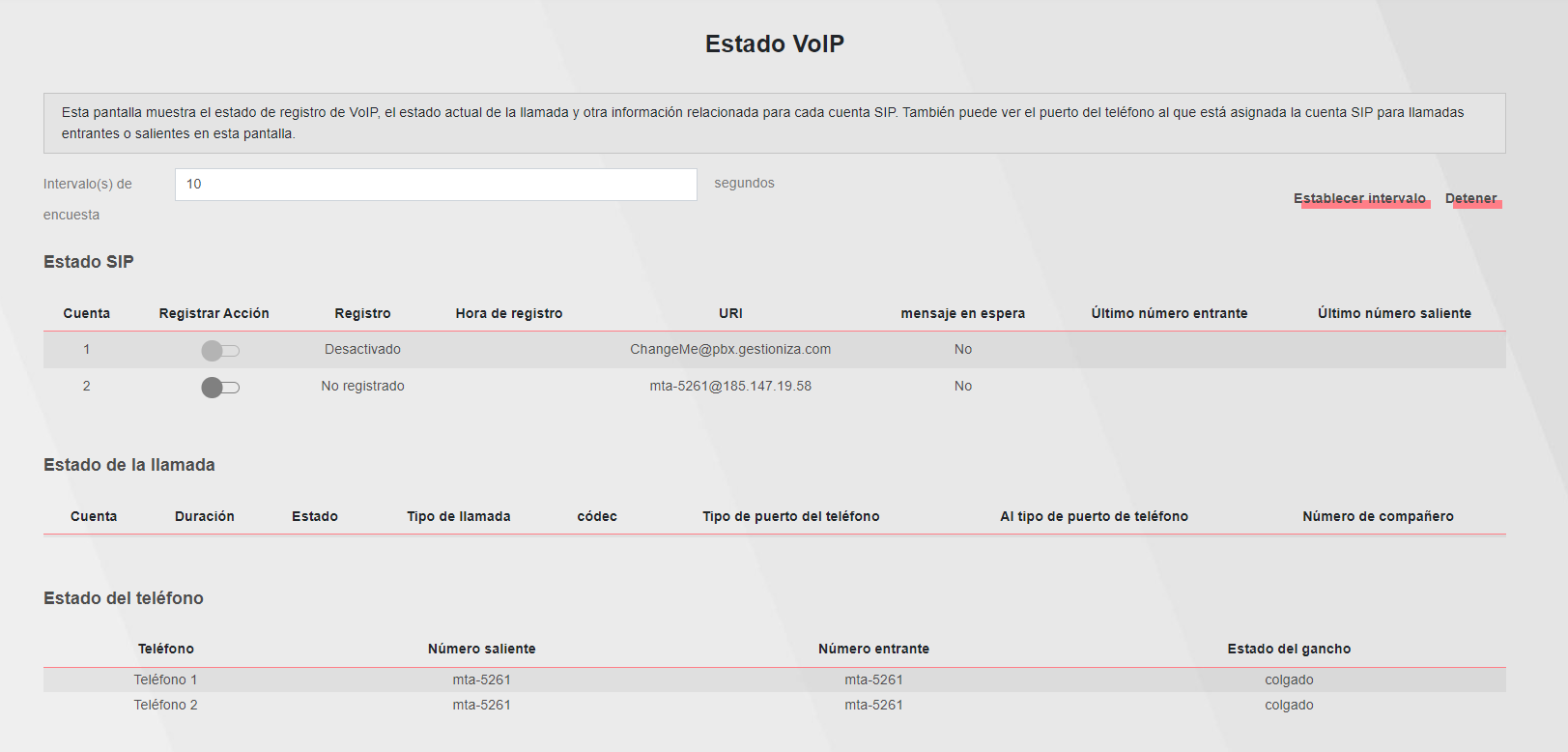
Para comprobar si la linea esta levantada correctamente nos debemos ir a System Monitor - Voip Status
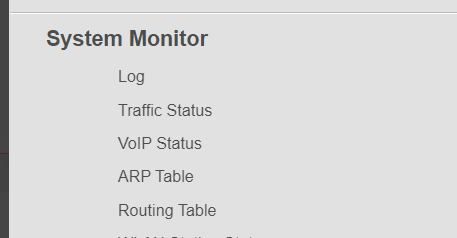
Podeis verificar si esta registrado o no, (Claramente en este caso no sale nada registrado con este MTA ya que es inventado)