EXTENSOR HUAWEI
Pasos para configurar el repetidor con WPS:
-
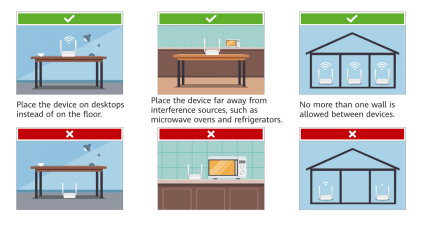
Ubica el repetidor cerca del router:
- Conéctalo a una toma de corriente dentro del rango de la señal del router.
-
Activa el WPS en el router Huawei EG8145X6:
- Busca el botón WPS en el router (generalmente en la parte trasera o lateral).
- Mantén presionado el botón WPS por 2-3 segundos hasta que el indicador LED comience a parpadear.
-
Activa el WPS en el repetidor Huawei K562e-10:
- Presiona el botón WPS del repetidor por unos 2-3 segundos.
- La luz LED del repetidor comenzará a parpadear, indicando que está intentando conectarse al router.
-
Espera la conexión automática:
- El repetidor tardará unos 30-60 segundos en establecer la conexión con el router.
- Cuando la luz LED del repetidor se vuelva estable, significa que la conexión ha sido exitosa.
-
Ubica el repetidor en el lugar adecuado:
- Una vez configurado, puedes desenchufarlo y colocarlo en una ubicación intermedia entre el router y las áreas con señal débil.
Descricion de Indicadores:

| INDICADOR | ESTADO | DESCRIPCION |
| POWER | Verde fijo | El dispositivo está encendido. |
| Apagado | El dispositivo está apagado. | |
| INTERNET | Verde fijo | El dispositivo está conectado a Internet. |
| Verde parpadeante | El dispositivo está conectado a Internet y se están transmitiendo datos. | |
| Apagado |
|
|
| ETHERNET | Verde fijo | Cualquier puerto GE está conectado a un dispositivo Ethernet (por ejemplo, una computadora) con un cable de red. |
| Verde parpadeante | Se están transmitiendo datos en cualquier puerto GE. | |
| Apagado | Ninguno de los cuatro puertos GE está conectado con un cable de red. | |
| WLAN |
Verde fijo | El Wi-Fi está habilitado. |
| Verde Parpadeo rápido (dos veces por segundo) | El emparejamiento WPS está en progreso. | |
| Verde Parpadeo lento (una vez cada 2 segundos) | El K562e-10 ha detectado un dispositivo que se puede emparejar. | |
| Apagado | El Wi-Fi está desactivado (habilitado por defecto). |
Puertos y botones
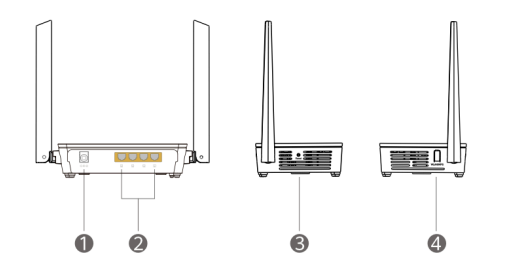
1. Alimentación
-
Se conecta al adaptador de corriente.
2. Puertos de red
-
El puerto se configura automáticamente como puerto LAN cuando se conecta a una computadora o un decodificador STB.
-
Se configura como puerto WAN cuando se conecta al puerto LAN de una puerta de enlace de Internet.
3. Botón de reinicio (Reset)
-
Cuando el K562e-10 está encendido, usa un objeto con punta (como un clip) para presionar y mantener este botón durante más de 2 segundos hasta que todos los indicadores se apaguen.
-
Después de que el dispositivo se reinicie y el indicador de alimentación se encienda, se restaurarán los valores de fábrica.
NOTA:
-
Ten cuidado al presionar este botón.
-
Si después de restaurar los valores de fábrica no puedes acceder a Internet, contacta a tu proveedor de servicio para obtener ayuda.
4. Botón WLAN/WPS
-
Cuando el Wi-Fi está encendido:
-
Presiona el botón WPS por más de 1 segundo y suéltalo para iniciar la negociación WPS (Wi-Fi Protected Setup).
-
-
Para habilitar o deshabilitar la función WLAN:
-
Si el Wi-Fi está deshabilitado, presiona el botón WLAN por más de 5 segundos y suéltalo para activar el Wi-Fi.
-
Si el Wi-Fi está habilitado, presiona el botón WLAN por más de 5 segundos y suéltalo para desactivar el Wi-Fi.
-
Diseños principales